
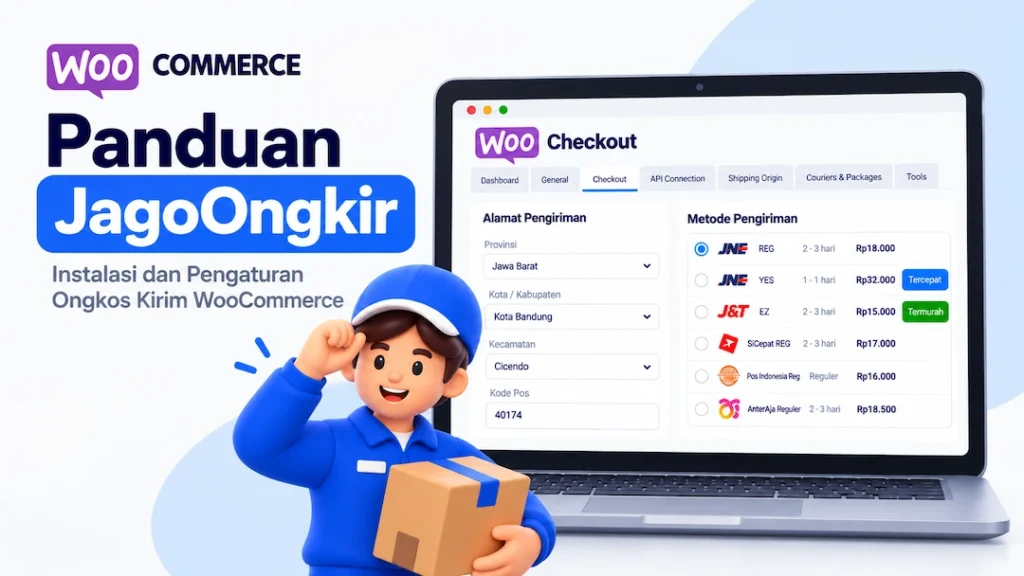
JagoOngkir adalah plugin ongkos kirim WooCommerce yang membantu menghitung biaya pengiriman secara otomatis berdasarkan lokasi tujuan, berat produk, dan layanan kurir yang dipilih.
Plugin ini mendukung integrasi dengan beberapa penyedia API ongkos kirim, yaitu Biteship, RajaOngkir, dan API.co.id.
Pada artikel kali ini, saya akan menjelaskan step by step cara setting ongkir di WooCommerce menggunakan plugin JagoOngkir. Panduan ini akan menjelaskan mulai dari cara instalasi plugin, menghubungkan API ongkir, mengatur lokasi pengiriman, memiliki paket kurir, hingga menyesuaikan tampilan ongkos kirim di halaman cart dan checkout WooCommerce.
Instalasi Plugin
Sebelum melakukan instalasi plugin ini, pastikan plugin WooCommerce sudah aktif, kemudian lakukan langkah berikut:
- Masuk ke dashboard WordPress.
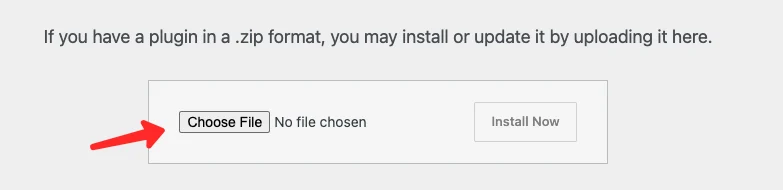
- Buka menu Plugins → Add New Plugin → Upload Plugin.
- Klik Choose File, lalu pilih file ZIP JagoOngkir yang telah diunduh.
- Klik Install Now dan tunggu hingga proses instalasi selesai.
- Klik Activate Plugin untuk mengaktifkan JagoOngkir.
Sekilas Tentang API Ongkos kirim
Integrasi API Layanan Ongkis Kirim
Saat ini, JagoOngkir mendukung tiga penyedia API:
Setiap penyedia memiliki dukungan kurir, biaya, kuota, dan ketentuan penggunaan yang berbeda. Anda dapat memilih layanan yang paling sesuai dengan kebutuhan toko.
JagoOngkir merupakan plugin gratis, tetapi penggunaan API dapat dikenakan biaya oleh penyedia layanan.
Untuk menghubungkan plugin dengan layanan, silakan ikuti langkah berikut:
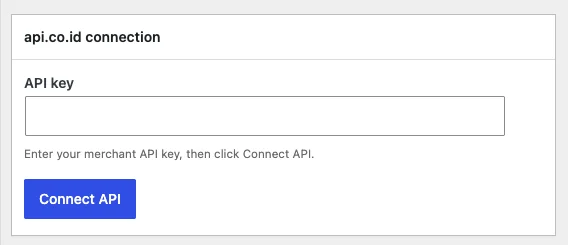
- Masuk ke admin WordPress, navigasi ke menu WooCommerce → Ongkos Kirim.
- Klik tab, Api Connection.
- Masukan Api Key pada layanan yang Anda gunakan.
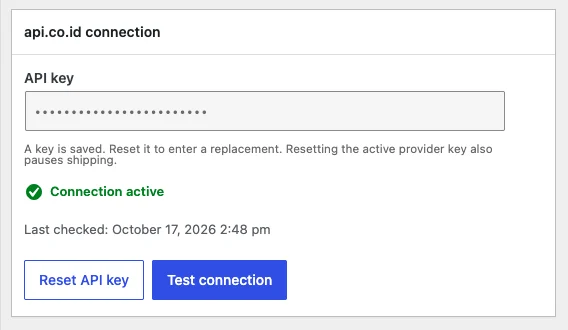
- Klik Connect API.
- Pastikan hasil pengujian menunjukkan koneksi aktif.
Pengaturan Lokasi Pengiriman
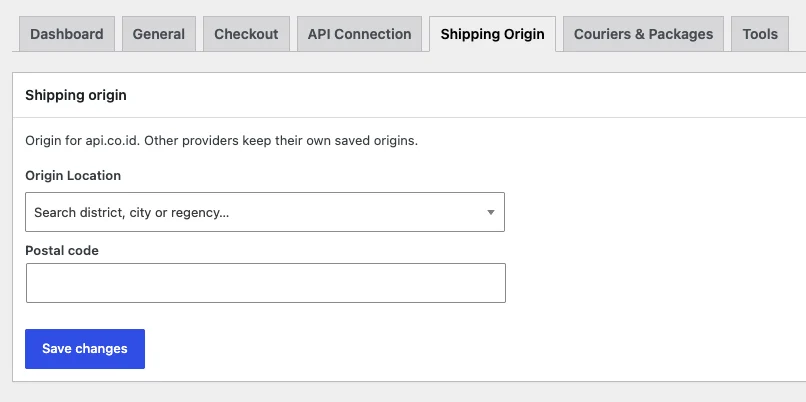
Lokasi asal pengiriman digunakan sebagai lokasi pengiriman dari toko atau gudang Anda menuju alamat pelanggan.
Pastikan lokasi asal diatur dengan benar agar tarif pengiriman yang ditampilkan sesuai dengan lokasi pengiriman barang.
Untuk mengaturnya:
- Buka WooCommerce → Ongkos Kirim → Shipping Origin.
- Pada kolom Origin Location, cari dan pilih lokasi asal pengiriman barang.
- Isi Postal Code dengan kode pos lokasi asal pengiriman jika diperlukan oleh provider.
- Klik Save Changes untuk menyimpan pengaturan.
Penting: Jika Anda mengganti penyedia API, lokasi asal pengiriman harus diatur ulang. Setiap provider menggunakan kode wilayah yang berbeda sehingga lokasi yang tersimpan sebelumnya mungkin tidak dapat digunakan.
Pilih Layanan Kurir
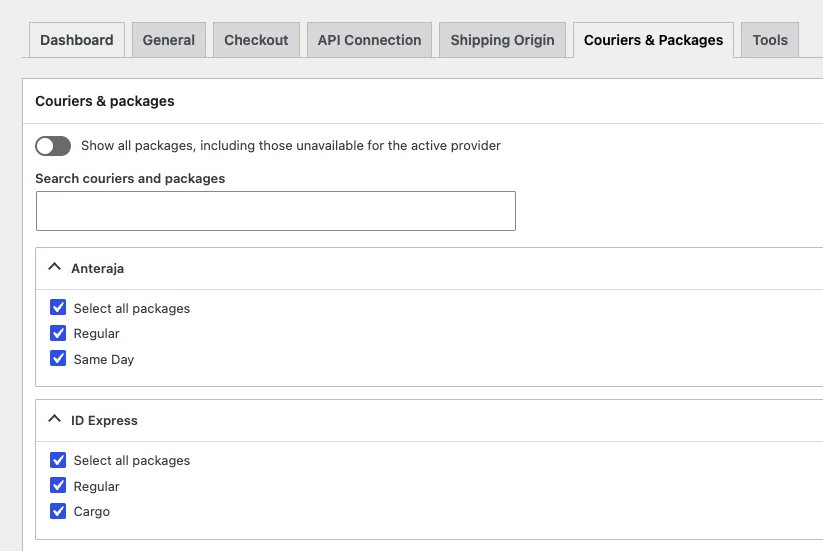
JagoOngkir memungkinkan Anda memilih kurir dan jenis layanan pengiriman yang ingin ditawarkan kepada pelanggan.
Anda tidak harus menampilkan seluruh kurir yang tersedia dari penyedia API. Cukup aktifkan kurir dan layanan pengiriman yang sesuai dengan kebutuhan toko.
Layanan yang dipilih akan digunakan untuk menampilkan pilihan ongkos kirim pada halaman keranjang dan checkout WooCommerce, selama layanan tersebut tersedia untuk tujuan pengiriman pelanggan.
Untuk mengaturnya:
- Buka WooCommerce → Ongkos Kirim → Couriers & Packages.
- Gunakan kolom Search couriers and packages untuk mencari kurir atau layanan pengiriman tertentu.
- Klik ikon panah pada nama kurir untuk membuka daftar layanan yang tersedia.
- Centang layanan pengiriman yang ingin ditampilkan kepada pelanggan.
- Klik Save Changes untuk menyimpan pengaturan.
Catatan: Kurir dan layanan yang tersedia bergantung pada penyedia API yang sedang digunakan. Tidak semua layanan tersedia untuk setiap lokasi tujuan.
Pengaturan Umum
Setelah API berhasil terhubung, lokasi asal ditentukan, dan layanan kurir dipilih, langkah berikutnya adalah menyesuaikan pengaturan umum JagoOngkir.
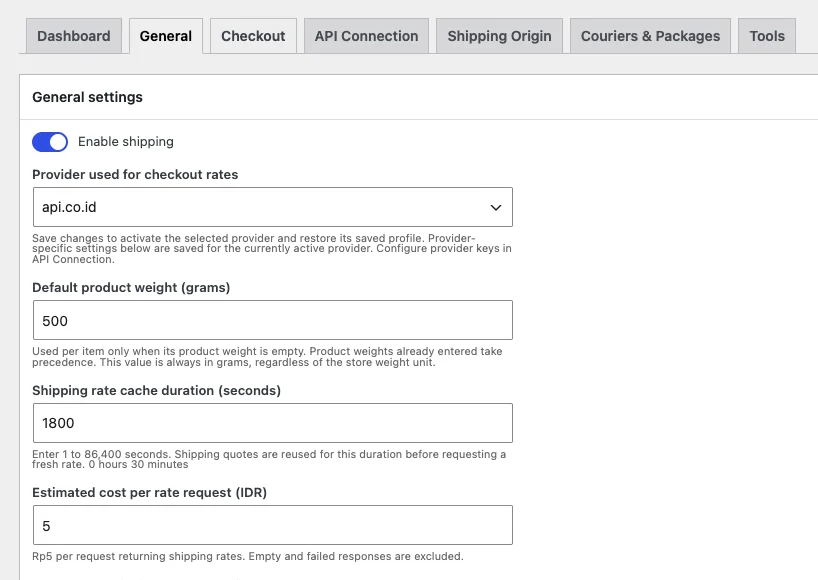
- Enable shipping: aktifkan perhitungan otomatis di halaman cart dan checkout.
- Provider used for checkout rates: pilih penyedia layanan yang digunakan.
- Default product weight (grams): digunakan untuk setiap unit produk fisik yang kolom beratnya kosong.
- Shipping rate cache duration (seconds): simpan biaya ongkos kirim ke sistem cache website. Jadi, tidak perlu permintaan ke server layanan untuk permintaan ongkos kirim ke wilayah yang pernah dicari.
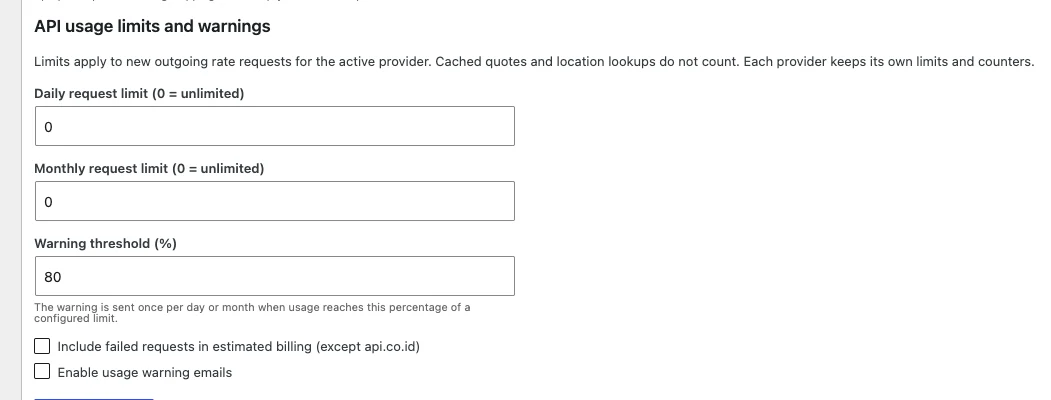
- Enable usage warning emails: sistem akan mengirim email ketika pemakaian provider mencapai limit yang ditentukan.
- Warning email recipient: alamat email penerima notifikasi bersama
Catatan: Jumlah permintaan API yang dicatat JagoOngkir merupakan catatan lokal dari aktivitas plugin. Jumlah tersebut dapat berbeda dengan catatan pada dashboard penyedia API.
Pengaturan Checkout
JagoOngkir menyediakan beberapa pengaturan untuk menyesuaikan cara pelanggan memasukkan alamat pengiriman dan memilih layanan kurir.
Anda dapat menentukan metode pencarian alamat, menampilkan label pengiriman termurah dan tercepat, serta mengatur urutan tarif pengiriman.
Buka WooCommerce → Ongkos Kirim → Checkout untuk melakukan pengaturan.
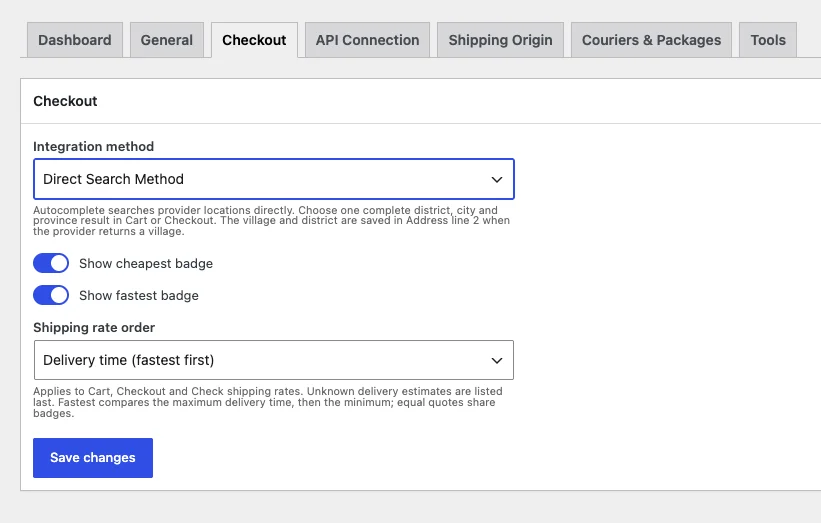
- Integration method: Menentukan metode pemilihan alamat tujuan pengiriman.
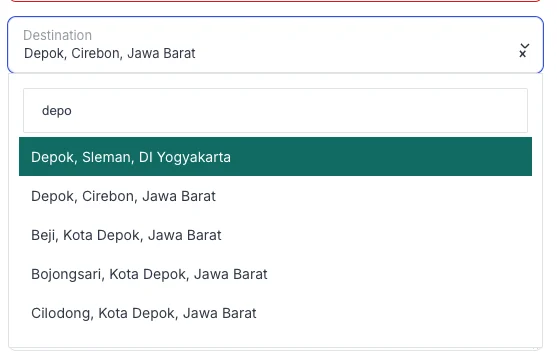
- Direct Search Method: Satu kolom pencarian, ketik nama lokasi, lalu pilih satu hasil lengkap.
- Step-by-Step Method: Pilih provinsi, kota/kabupaten, kemudian kecamatan secara berurutan. Ketiganya wajib untuk tujuan Indonesia.
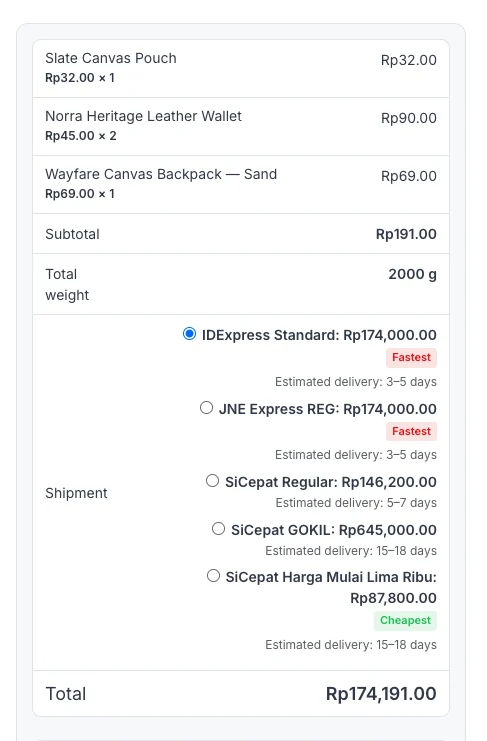
- Show cheapest badge: menampilkan badge Cheapest / Termurah pada tarif terendah yang ditampilkan.
- Show fastest badge: memberi badge Fastest / Tercepat pada layanan dengan estimasi tercepat yang dapat dibandingkan.
- Show total product weight below subtotal: Menampilkan baris berat total tepat di bawah subtotal.
- Shipping rate order: mengurutkan biaya kirim berdasarkan nama, harga terendah, atau estimasi tercepat.
Tools
JagoOngkir menyediakan beberapa alat tambahan untuk membantu Anda memeriksa tarif pengiriman, mengelola cache, serta mencadangkan dan memindahkan pengaturan plugin.
Fitur-fitur ini dapat diakses melalui WooCommerce → Ongkos Kirim → Tools.
Check shipping rates
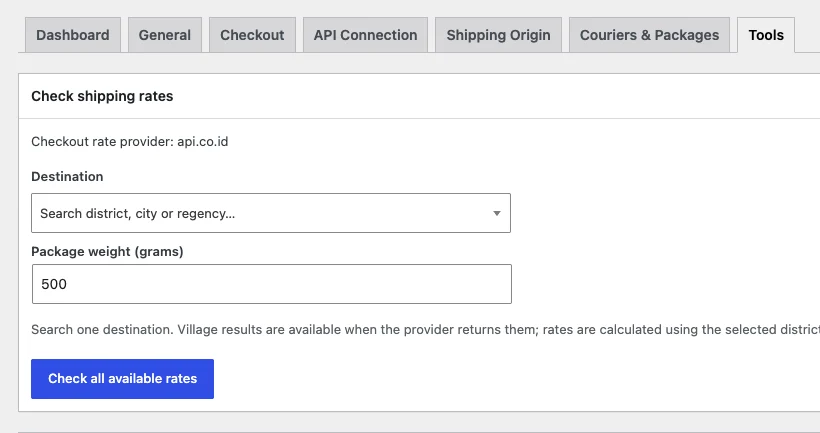
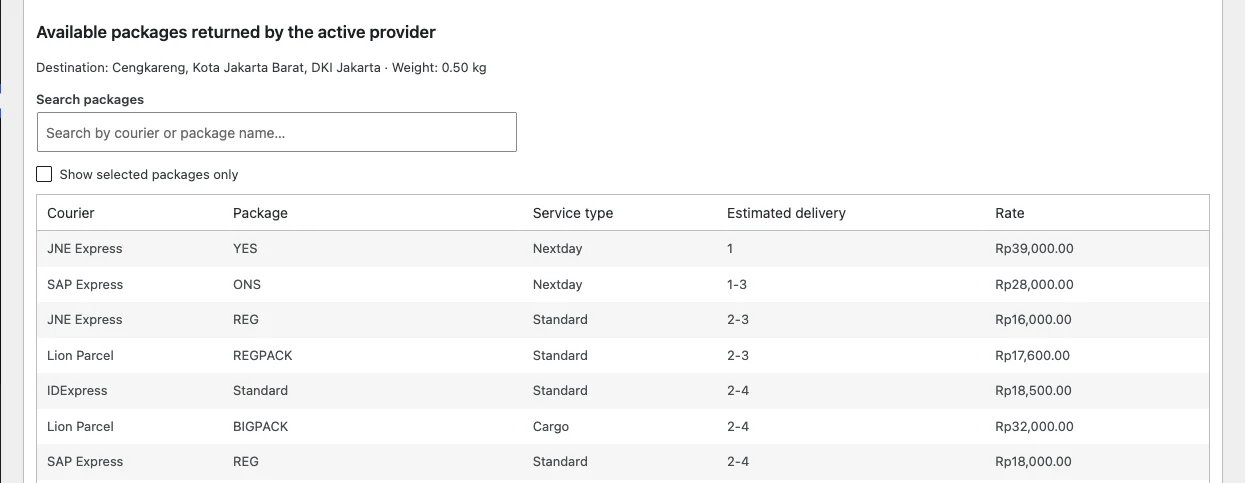
Fitur Check Shipping Rates digunakan untuk menguji perhitungan ongkos kirim dari lokasi asal yang telah ditentukan pada pengaturan Shipping Origin menuju alamat tujuan tertentu.
Fitur ini membantu memastikan bahwa koneksi API dan konfigurasi pengiriman sudah bekerja sebelum digunakan oleh pelanggan.
Untuk melakukan pengujian:
- Buka tab Tools.
- Cari bagian Check Shipping Rates.
- Tentukan alamat tujuan pengiriman.
- Masukkan informasi lain yang diperlukan untuk perhitungan, seperti berat barang.
- Jalankan pengecekan untuk melihat tarif yang dikembalikan oleh penyedia API.
Aktifkan Show selected packages only apabila Anda hanya ingin menampilkan layanan kurir yang sudah dipilih pada pengaturan Couriers & Packages.
Penting: Setiap pengujian yang mengirim permintaan ke penyedia API dapat menggunakan kuota atau dikenakan biaya sesuai ketentuan provider.
Menghapus cache
JagoOngkir menggunakan cache untuk menyimpan sementara data dan hasil perhitungan ongkos kirim.
Dengan cache, permintaan yang sama tidak selalu perlu dikirim ulang ke penyedia API. Hal ini dapat membantu mengurangi jumlah penggunaan API.
Namun, data yang tersimpan dalam cache mungkin tidak langsung mencerminkan perubahan tarif terbaru.
Jika ongkos kirim tidak muncul, menampilkan data lama, atau hasilnya tidak sesuai dengan informasi terbaru, Anda dapat mencoba menghapus cache.
Gunakan fitur Clear Shipping Cache pada halaman Tools untuk menghapus cache tarif pengiriman.
Setelah cache dihapus, permintaan berikutnya mungkin memerlukan koneksi ulang ke API untuk memperoleh tarif terbaru.

Ekspor dan impor pengaturan
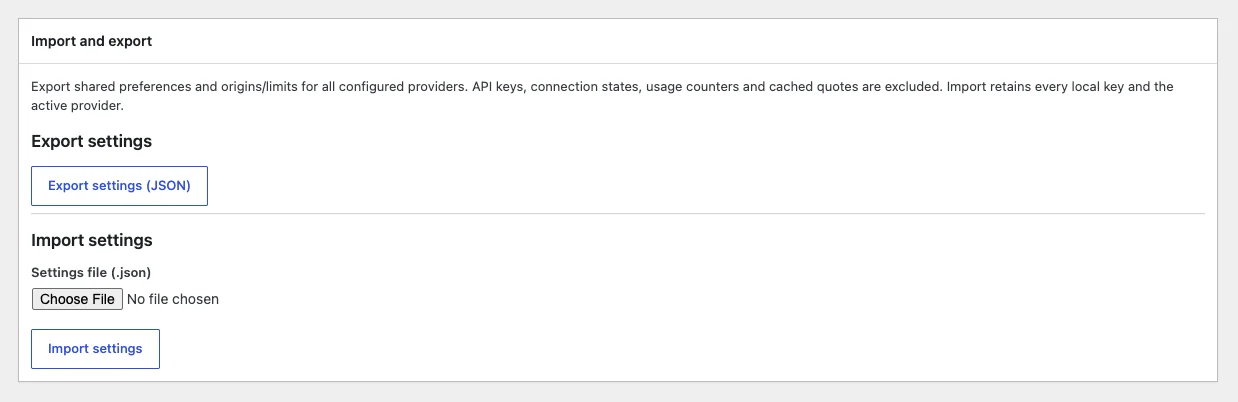
Fitur Export & Import Settings digunakan untuk mencadangkan konfigurasi JagoOngkir atau memindahkan pengaturan dari satu website WordPress ke website lainnya.
Bantuan dan Dukungan
Demikian panduan cara setting ongkir di WooCommerce menggunakan plugin JagoOngkir. Jika Anda mengalami kendala saat instalasi, menconnectkan API, atau mengatur ongkos kirim, silakan hubungi Tatakode melalui halaman Support.
Untuk masalah yang berasal dari layanan API pihak ketiga, seperti tarif pengiriman yang tidak sesuai, gangguan server API, atau pembatasan kuota, silakan hubungi penyedia API terkait.