
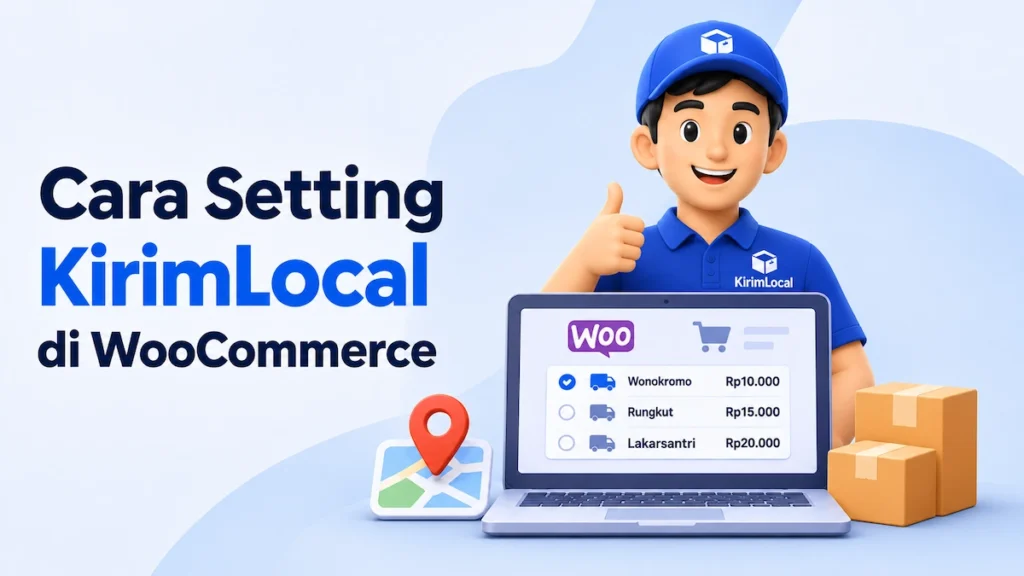
KirimLocal adalah plugin ongkos kirim WooCommerce yang memungkinkan Anda menentukan wilayah pengiriman dan biaya ongkir untuk setiap area secara manual. Plugin ini cocok untuk toko online yang melayani pengiriman dalam satu kota atau wilayah tertentu menggunakan kurir sendiri.
Sebagai contoh, Anda memiliki toko di Surabaya yang melayani pengiriman ke beberapa wilayah. Biaya pengiriman ke Wonokromo Rp10.000, Rungkut Rp15.000, dan Lakarsantri Rp20.000. Dengan KirimLocal, Anda cukup menambahkan wilayah tersebut beserta biaya pengirimannya.
Saat melakukan checkout, pelanggan dapat memilih wilayah tujuan pengiriman dan biaya ongkir akan ditampilkan sesuai area yang dipilih, tanpa perlu menggunakan layanan API ongkos kirim.
Pada artikel ini, kita akan belajar cara menggunakan plugin KirimLocal di WooCommerce, mulai dari instalasi, menambahkan wilayah pengiriman, hingga mengatur biaya ongkir dan jam operasional toko.
Instalasi Plugin
Sebelum melakukan intalasi, silakan download terlebih dahulu plugin kirimlocal dengan cara klik tombol di bawah ini.
Sebelum melakukan instalasi plugin ini, pastikan plugin WooCommerce sudah aktif, kemudian lakukan langkah berikut:
- Masuk ke dashboard WordPress.
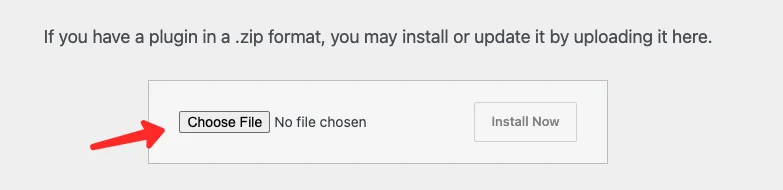
- Buka menu Plugins → Add New Plugin → Upload Plugin.
- Klik Choose File, lalu pilih file ZIP KirimLocal yang telah diunduh.
- Klik Install Now dan tunggu hingga proses instalasi selesai.
- Klik Activate Plugin untuk mengaktifkan KirimLocal.
Menambahkan Wilayah Pengiriman
Setelah proses instalasi selesai, Anda dapat membuat daftar wilayah yang dapat dilayani oleh toko Anda.
Wilayah pengiriman pada KirimLocal tidak harus mengikuti pembagian administratif seperti kecamatan atau kelurahan. Anda juga dapat menggunakan nama perumahan, kompleks, atau area tertentu sesuai kebutuhan toko.
Untuk menambahkan wilayah pengiriman, ikuti langkah berikut.
- Dari halaman admin, silakan navigasi ke menu WooCommerce → Local Delivery.
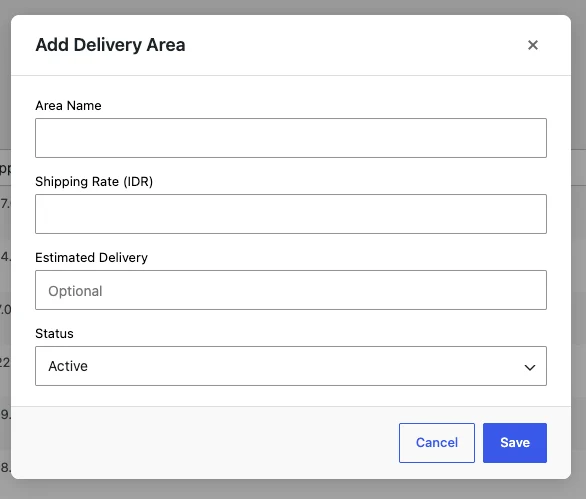
- Klik tombol Add Delivery Area.
- Masukkan nama wilayah dan biaya kirim pada kolom yang tersedia.
- Isi estimasi waktu pengiriman jika dibutuhkan.
- Pastikan status wilayah aktif, kemudian klik tombol Save.
Sebagai contoh, Anda dapat membuat beberapa wilayah berikut.
| Wilayah pengiriman | Biaya ongkir | Estimasi |
|---|---|---|
| Wonokromo | Rp10.000 | 1 sampai 2 jam |
| Rungkut | Rp15.000 | 2 sampai 3 jam |
| Dukuh Pakis | Rp12.000 | 1 sampai 2 jam |
| Lakarsantri | Rp20.000 | 2 sampai 4 jam |
Biaya dan estimasi di atas hanya contoh. Anda dapat menentukan tarif sendiri berdasarkan kebijakan toko dan jangkauan kurir yang digunakan.
Setelah wilayah berhasil ditambahkan, ulangi langkah yang sama untuk area lainnya.

Mengelola Wilayah dan Biaya Pengiriman
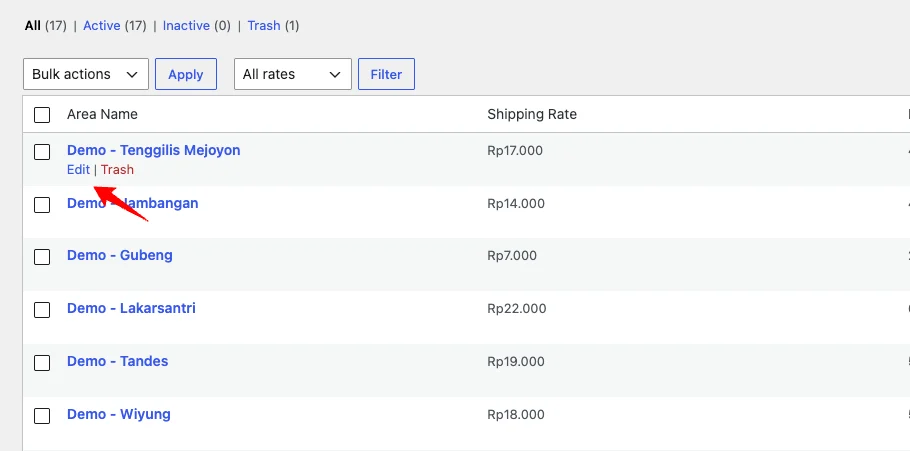
Semua wilayah yang sudah ditambahkan akan ditampilkan pada halaman Delivery Areas.
Jika sewaktu-waktu biaya pengiriman berubah, Anda tidak perlu membuat wilayah baru. Cukup edit wilayah yang sudah ada, kemudian sesuaikan tarifnya.
KirimLocal juga menyediakan fitur Quick Edit untuk mengubah informasi wilayah dengan lebih cepat, seperti nama, biaya, estimasi pengiriman, dan status.
Contohnya, sebelumnya ongkos kirim ke Rungkut adalah Rp15.000. Jika biaya operasional kurir meningkat, Anda dapat menggantinya menjadi Rp18.000 melalui halaman tersebut.
Wilayah yang sementara tidak dilayani juga dapat dinonaktifkan tanpa harus menghapus datanya.
Dengan cara ini, Anda bisa mengatur jangkauan pengiriman toko sesuai kebutuhan operasional.
Pengaturan Umum KirimLocal
Setelah menambahkan wilayah pengiriman, langkah berikutnya adalah menyesuaikan pengaturan seperti label dan jam operasional.
Dari halaman admin, navigasi ke menu WooCommerce → Local Delivery → Settings.
Pada halaman ini, tersedia beberapa opsi untuk mengatur cara KirimLocal bekerja di toko WooCommerce Anda.
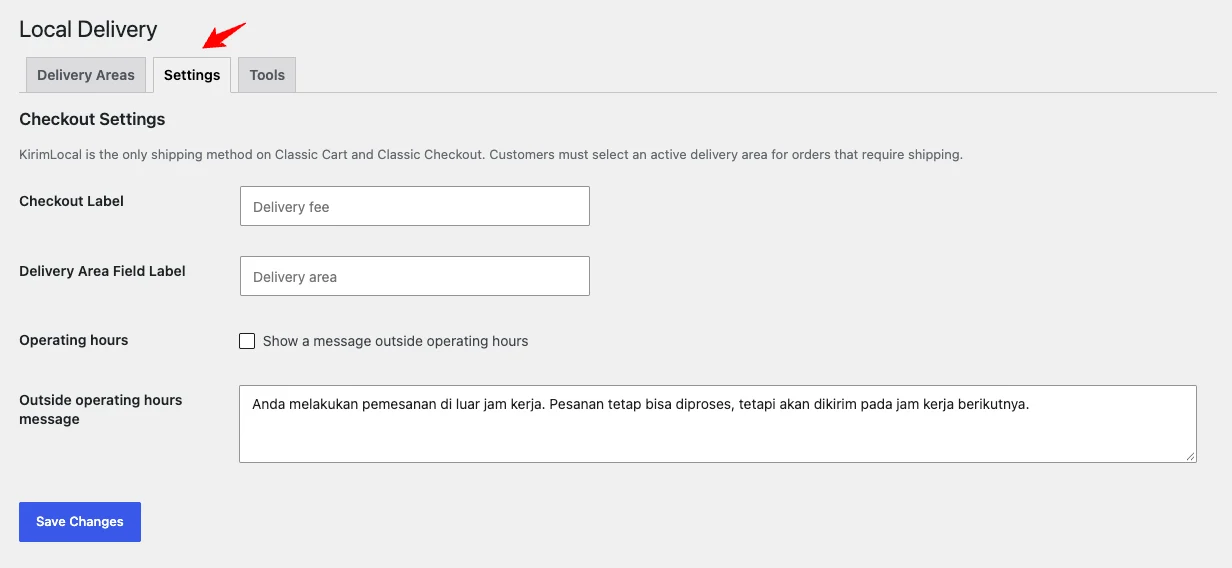
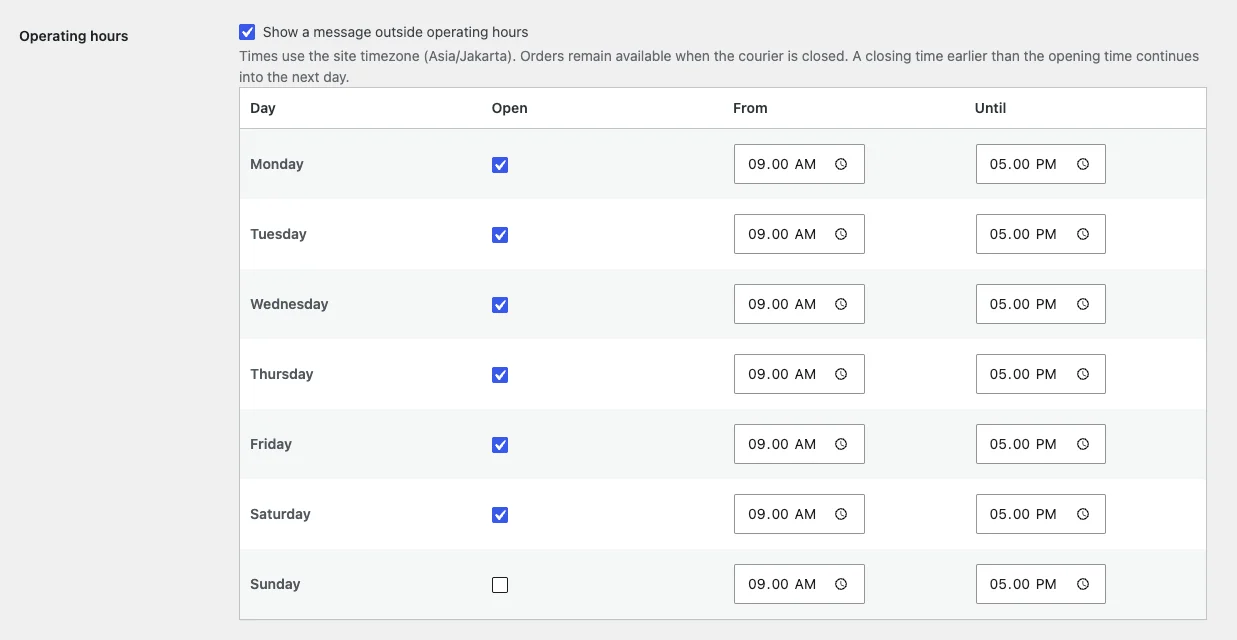
Berikut beberapa opsi yang tersedia:
- Checkout Label: Mengubah nama metode pengiriman yang ditampilkan di halaman checkout. Default: Delivery Fee.
- Hide Default Location Fields: Menyembunyikan field lokasi bawaan WooCommerce seperti negara, provinsi, kota, dan kode pos.
- Operating Hours: Mengatur hari dan jam operasional layanan pengiriman toko.
- Outside Operating Hours Message: Menampilkan pesan kepada pelanggan yang melakukan checkout di luar jam operasional.
Setelah selesai, klik Save Changes untuk menyimpan pengaturan.
Tampilan Ongkos Kirim di Halaman Checkout
Setelah wilayah pengiriman dan biaya ongkir selesai diatur, sekarang saatnya melihat bagaimana fitur ini bekerja dari sisi pelanggan.
Ketika pelanggan melakukan pembelian, KirimLocal menyediakan kolom Delivery Area untuk memilih wilayah tujuan pengiriman.
kolom ini ditampilkan pada form alamat pengiriman WooCommerce, setelah Address Line 1.
Pelanggan dapat memilih salah satu wilayah yang sudah Anda daftarkan. Setelah wilayah dipilih, sistem akan menggunakan biaya pengiriman yang sesuai.
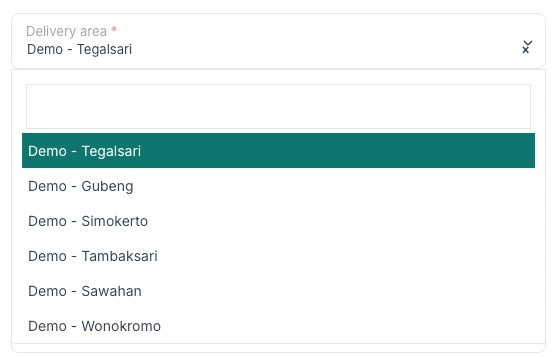
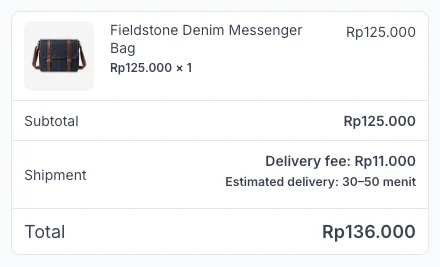
Contohnya, pelanggan memilih wilayah Wonokromo dengan biaya pengiriman Rp11.000.
Jika total harga produk adalah Rp125.000, biaya pengiriman akan ditambahkan ke total pesanan sehingga pelanggan membayar Rp136.000, sebelum biaya atau potongan lain jika ada.
Import dan Export Wilayah Pengiriman
Jika memiliki banyak wilayah layanan, menambahkan semuanya secara manual tentu membutuhkan waktu.
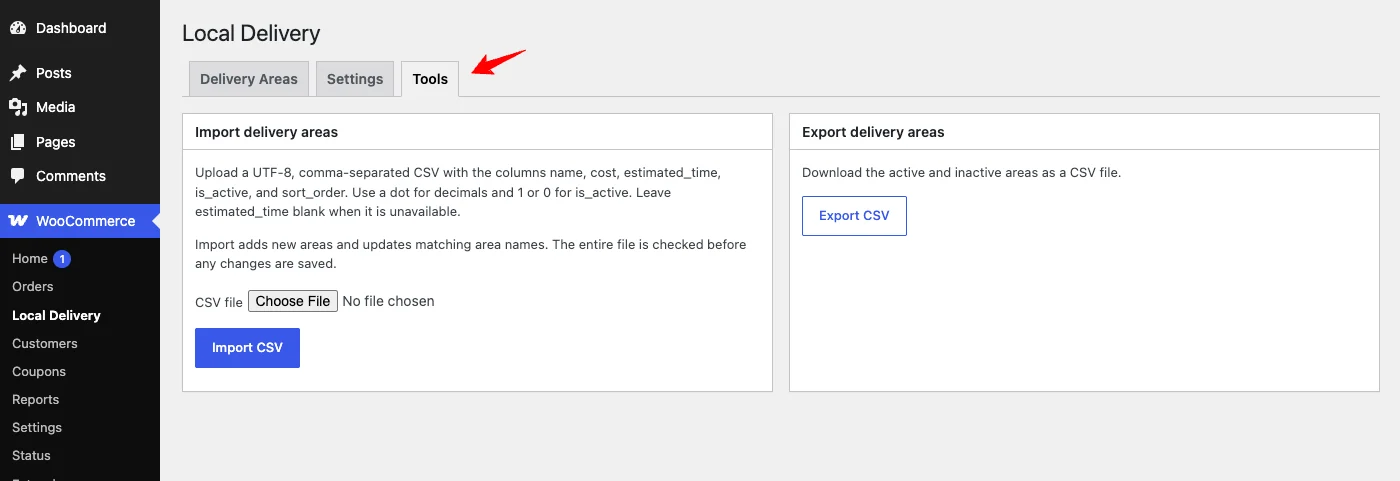
Untuk mempermudah pengelolaan data, KirimLocal menyediakan fitur Import dan Export melalui file CSV.
Dari halaman admin, navigasi ke menu WooCommerce → Local Delivery → Tools.
Fitur Export dapat digunakan untuk mencadangkan data wilayah pengiriman. Sementara itu, Import digunakan untuk memasukkan data wilayah dari file CSV sesuai format yang didukung plugin.
Fitur ini cukup membantu jika Anda ingin mengisi banyak wilayah sekaligus atau memindahkan daftar wilayah pengiriman ke website lainnya.
Kesimpulan
Dengan KirimLocal, Anda dapat mengatur biaya pengiriman berdasarkan wilayah layanan tanpa harus menggunakan API ongkos kirim. Plugin ini cocok untuk toko yang menggunakan kurir sendiri dan melayani pelanggan dalam area tertentu.
Anda cukup menambahkan wilayah pengiriman, menentukan biaya masing-masing area, kemudian menyesuaikan pengaturan checkout dan jam operasional toko.
Demikian panduan cara penggunaan plugin KirimLocal di WooCommerce. Jika ada pertanyaan, bisa disampaikan di kolom komentar.
Komentar